📋 목차
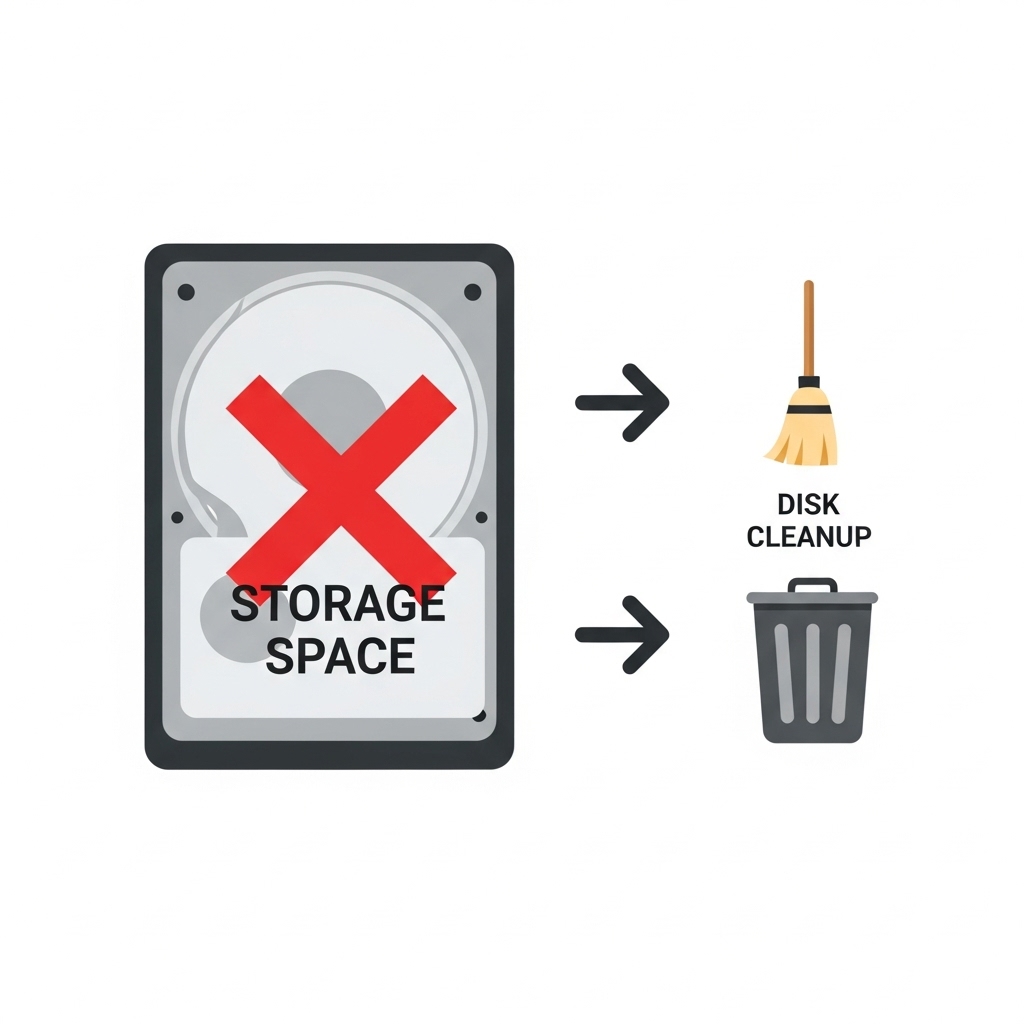
윈도우 11로 업그레이드하려고 설레는 마음으로 'PC 상태 검사' 앱을 딱 돌렸는데... "저장 공간: 이 PC에서 Windows 11을 실행하려면 64GB 이상의 저장 디바이스가 필요합니다." 라는 메시지와 함께 빨간 X 표시가 떠서 실망하셨나요? 분명 내 하드디스크나 SSD 용량은 충분한 것 같은데 말이죠!
걱정 마세요! 이 문제는 여러분의 PC 저장 장치(C 드라이브)에 여유 공간이 부족해서 발생하는 경우가 대부분입니다. 오늘은 이 답답한 '저장 공간' 부족 오류를 해결하고 윈도우 11을 맞이할 준비를 하는 5가지 방법을 쉽고 자세하게 알려드릴게요. 😊
윈도우 11, 왜 이렇게 공간이 많이 필요할까? 🤔
PC 상태 검사 앱 메시지를 다시 보면 "64GB 이상의 저장 디바이스"라고 되어 있습니다. 이건 C 드라이브 전체 용량이 아니라, 윈도우 11 자체와 향후 업데이트, 시스템 파일 등을 위해 **최소 64GB의 '여유 공간'이 필요하다**는 의미에 가깝습니다. (정확히는 시스템 드라이브 전체 크기가 64GB 이상이어야 한다는 요구사항이지만, 여유 공간 부족으로 오류가 뜨는 경우가 훨씬 많습니다.)
따라서 C 드라이브 전체 용량은 100GB가 넘더라도, 사용 중인 공간이 많아 남은 여유 공간이 부족하면 이 오류가 발생할 수 있습니다. 우리의 목표는 바로 이 C 드라이브의 여유 공간을 확보하는 것입니다!
1단계: 윈도우 '디스크 정리'로 숨은 공간 찾기 🧹
가장 먼저 시도해 볼 쉽고 안전한 방법은 윈도우 자체 기능인 '디스크 정리'입니다. 불필요한 임시 파일, 오류 보고 파일, 이전 윈도우 업데이트 백업 파일 등을 삭제하여 생각보다 많은 공간을 확보할 수 있습니다.
- 작업 표시줄 검색창에 **'디스크 정리'**를 입력하고 실행합니다.
- 정리할 드라이브로 **(C:)**를 선택하고 [확인]을 누릅니다.
- 잠시 기다리면 삭제할 수 있는 파일 목록이 뜹니다. '임시 인터넷 파일', '다운로드한 프로그램 파일', '휴지통' 등을 체크합니다.
- **[시스템 파일 정리]** 버튼을 클릭합니다. (관리자 권한 필요)
- 다시 드라이브 (C:)를 선택하고 [확인]을 누릅니다.
- 이제 'Windows 업데이트 정리', '배달 최적화 파일' 등 더 많은 항목이 나타납니다. 불필요하다고 생각되는 항목들을 **모두 체크**합니다. (특히 '이전 Windows 설치' 항목이 있다면 용량이 매우 클 수 있습니다.)
- [확인] > [파일 삭제]를 눌러 정리를 시작합니다. 시간이 다소 걸릴 수 있습니다.
오랫동안 디스크 정리를 하지 않았다면 이 방법만으로도 수 GB에서 수십 GB까지 공간을 확보할 수 있습니다. PC 상태 검사 앱 오류 해결에 가장 효과적인 방법 중 하나입니다!
2단계: 불필요한 파일 직접 삭제하기 (다운로드, 임시 파일) 🗑️
디스크 정리 후에도 공간이 부족하다면, 직접 불필요한 파일을 찾아 삭제해야 합니다. 특히 다음 폴더들을 확인해 보세요.
- 다운로드 폴더: (보통 `C:\Users\사용자이름\Downloads`) 인터넷에서 받은 파일들이 쌓여 용량을 많이 차지하는 경우가 많습니다. 필요 없는 설치 파일, 압축 파일 등을 삭제하세요.
- Temp 폴더 (임시 파일):
- `Windows 키 + R`을 눌러 실행 창을 열고 `%temp%` 입력 후 엔터.
- `Windows 키 + R`을 눌러 실행 창을 열고 `temp` 입력 후 엔터. (관리자 권한 필요)
- 휴지통 비우기: 파일을 삭제했더라도 휴지통에 남아있으면 공간을 차지합니다. 바탕화면의 휴지통 아이콘을 우클릭하여 '휴지통 비우기'를 실행하세요.
3단계: 대용량 파일 옮기기 (사진, 동영상 등) 🚚
사진, 동영상, 음악 파일 등 개인적인 대용량 파일들이 C 드라이브(바탕화면, 내 문서, 내 사진 폴더 등)에 많이 저장되어 있다면, 이를 다른 드라이브(D 드라이브 등)나 외장 하드, 클라우드 저장소로 옮기는 것이 좋습니다.
윈도우 탐색기를 열어 C 드라이브의 '사용자' 폴더(`C:\Users\사용자이름`) 아래에 있는 '문서', '사진', '비디오', '음악', '바탕 화면' 폴더의 용량을 확인해 보세요. 이 폴더 안에 있는 파일들을 D 드라이브나 다른 저장 장치로 '잘라내기(Ctrl+X)'하여 '붙여넣기(Ctrl+V)'하면 C 드라이브 공간을 확보할 수 있습니다.
실수로 파일을 잘못 옮기거나 삭제할 수 있으니, 매우 중요한 파일이라면 옮기기 전에 잠시 외장 하드 등에 한 번 더 백업해두는 것이 안전합니다.
4단계: '저장 공간 센스' 활용하기 (자동 정리) 🧠
윈도우 10/11에는 '저장 공간 센스'라는 스마트한 기능이 있습니다. 설정해두면 불필요한 임시 파일이나 휴지통 파일을 자동으로 정리해줘서 편리합니다.
- 윈도우 설정(Windows 키 + I) > 시스템 > 저장소 로 이동합니다.
- '저장 공간 센스' 항목을 '켬'으로 설정합니다.
- '저장 공간 센스 구성 또는 지금 실행'을 클릭하여 세부 설정을 조정할 수 있습니다. (예: 휴지통 파일 보관 기간, 다운로드 폴더 파일 정리 주기 등)
- 하단의 [지금 공간 확보] > [정리 시작] 버튼을 눌러 즉시 정리 기능을 실행할 수도 있습니다.
5단계: 안 쓰는 프로그램 제거하기 🚫
마지막으로, 더 이상 사용하지 않는 프로그램이나 게임이 설치되어 있다면 과감히 제거하는 것이 좋습니다. 특히 게임은 수십 GB를 차지하는 경우가 많습니다.
- 윈도우 설정(Windows 키 + I) > 앱 > 설치된 앱 (또는 앱 및 기능) 으로 이동합니다.
- 설치된 앱 목록을 '크기' 기준으로 정렬하여 용량이 큰 앱부터 확인합니다.
- 더 이상 사용하지 않는 앱을 선택하고 [제거] 버튼을 눌러 삭제합니다.
위 5가지 방법을 순서대로 진행하시면 대부분의 경우 C 드라이브 여유 공간을 충분히 확보하여 PC 상태 검사 앱의 '저장 공간' 오류를 해결할 수 있을 것입니다!
'저장 공간' 부족 해결 요약
자주 묻는 질문 ❓
이제 C 드라이브 다이어트에 성공하셨으리라 믿습니다! 다시 한번 PC 상태 검사 앱을 실행해서 초록색 체크 표시를 확인해 보세요. 윈도우 11 설치 과정에서 또 다른 궁금증이 생긴다면 언제든지 댓글로 남겨주세요! 😊